
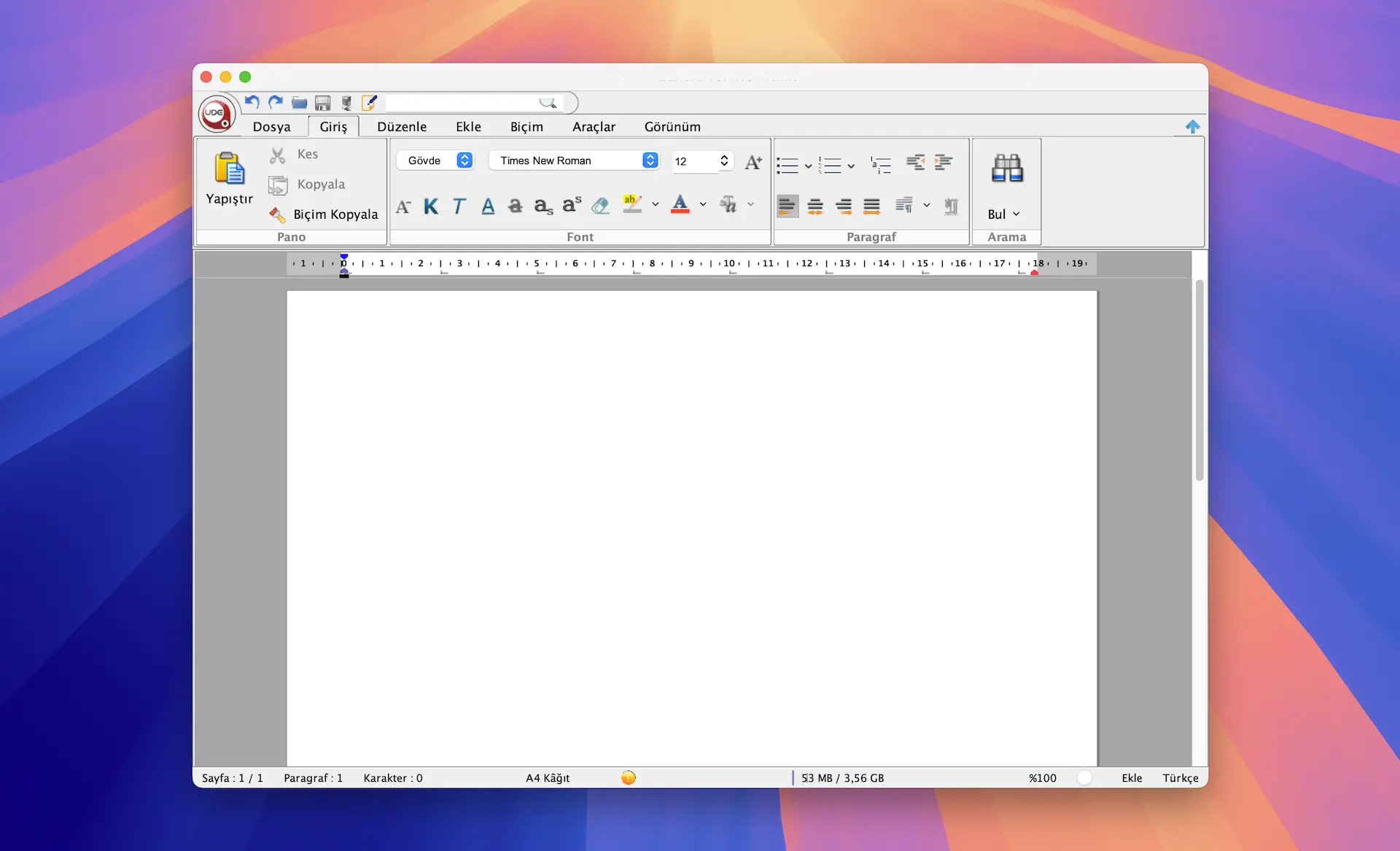
Uyap Döküman Editörü 5.4.16 ve macOS 15.7.5 sürümü ile test edilmiştir. Farklı sürümlerde hata verebilir, kod içinde (sürüm numarası vb.) değişiklik yapmak gerekebilir.
Uyap Döküman Editörü’nün macOS işletim sistemindeki bulanıklık sorununu gidermek için aşağıdaki talimatları takip edebilirsiniz.
Uygulamalar klasörü içinde Uyap Döküman Editör’ü bulup sağ tıklayın ardından Paket İçeriğini Göster’e tıklayın.
Açılan pencerede Contents klasörü içindeki Info.plist dosyasını sağ tıklayın, Şununla Aç diyerek TextEdit’i seçin. Sonrasında tüm kodu silerek aşağıdaki kodu yapıştırıp, kaydedin.
<?xml version="1.0" encoding="UTF-8" standalone="yes"?>
<plist version="1.0">
  <dict>
    <key>CFBundleDevelopmentRegion</key>
    <string>en</string>
    <key>CFBundleName</key>
    <string>Uyap Doküman Editörü</string>
    <key>CFBundleVersion</key>
    <string>5.4.16</string>
    <key>CFBundleShortVersionString</key>
    <string>Uyap Doküman Editörü 5.4.16</string>
    <key>CFBundleExecutable</key>
    <string>JavaAppLauncher</string>
    <key>CFBundlePackageType</key>
    <string>APPL</string>
    <key>CFBundleSignature</key>
    <string>????</string>
    <key>CFBundleGetInfoString</key>
    <string>Uyap Doküman Editörü</string>
    <key>CFBundleIconFile</key>
    <string>uyap_ki_icon.ico.icns</string>
    <key>CFBundleAllowMixedLocalizations</key>
    <true/>
    <key>CFBundleInfoDictionaryVersion</key>
    <string>6.0</string>
    <key>CFBundleIdentifier</key>
    <string>tr.gov.uyap.editor</string>
    <key>LSHasLocalizedDisplayName</key>
    <true/>
    <key>CFBundleDisplayName</key>
    <string>Uyap Dok_man Edit_r_</string>
    <key>CFBundleDocumentTypes</key>
    <array>
      <dict>
        <key>CFBundleTypeExtensions</key>
        <array>
          <string>udf</string>
        </array>
        <key>CFBundleTypeRole</key>
        <string>Editor</string>
      </dict>
    </array>
    <key>JVMMainClassName</key>
    <string>tr.com.havelsan.uyap.system.editor.common.WPAppManager</string>
    <key>JVMClassPath</key>
    <array>
      <string>$APP_ROOT/Contents/Java/editor_laf.jar</string>
      <string>$APP_ROOT/Contents/Java/editor_lib.jar</string>
      <string>$APP_ROOT/Contents/Java/editor_lib2.jar</string>
      <string>$APP_ROOT/Contents/Java/editor_utility.jar</string>
      <string>$APP_ROOT/Contents/Java/jai_hvl.jar</string>
      <string>$APP_ROOT/Contents/Java/jdom.jar</string>
      <string>$APP_ROOT/Contents/Java/updater.jar</string>
    </array>
    <key>JVMOptions</key>
    <array>
      <string>-splash:$APP_ROOT/Contents/Java/dokuman_editor_splash_screen_animated.gif</string>
      <string>-Xms512M</string>
      <string>-Xmx4096M</string>
      <string>-Dsun.java2d.dpiaware=true</string>
    </array>
    <key>JVMArguments</key>
    <array>
      <string>getNewWPInstance</string>
      <string>EDITOR_TYPE_DOCUMENT</string>
    </array>
    <key>NSHighResolutionCapable</key>
    <true/>
  </dict>
</plist>
Ardından ⌘+Space tuşlarına basıp Terminal yazarak Terminal’i açın. Terminal’e aşağıdaki kodu yapıştırıp Enter’a bastığınızda Uyap Döküman Editör’deki bulanıklık sorunu kaybolacak.
codesign --force --deep --sign - /Applications/UYAP\ Doküman\ Editörü.appHata ile karşılaşırsanız Uyap Döküman Editörü kaldırıp tekrar yükleyerek eski haline getirebilirsiniz.